🚀 Primi Passi
Accesso allo Studio
Lo Studio 3D si apre direttamente nel tuo browser quando chiedi all'Agent di personalizzare un capo oppure cliccando sulla voce Studio 3D nel menu principale.
Interfaccia Principale
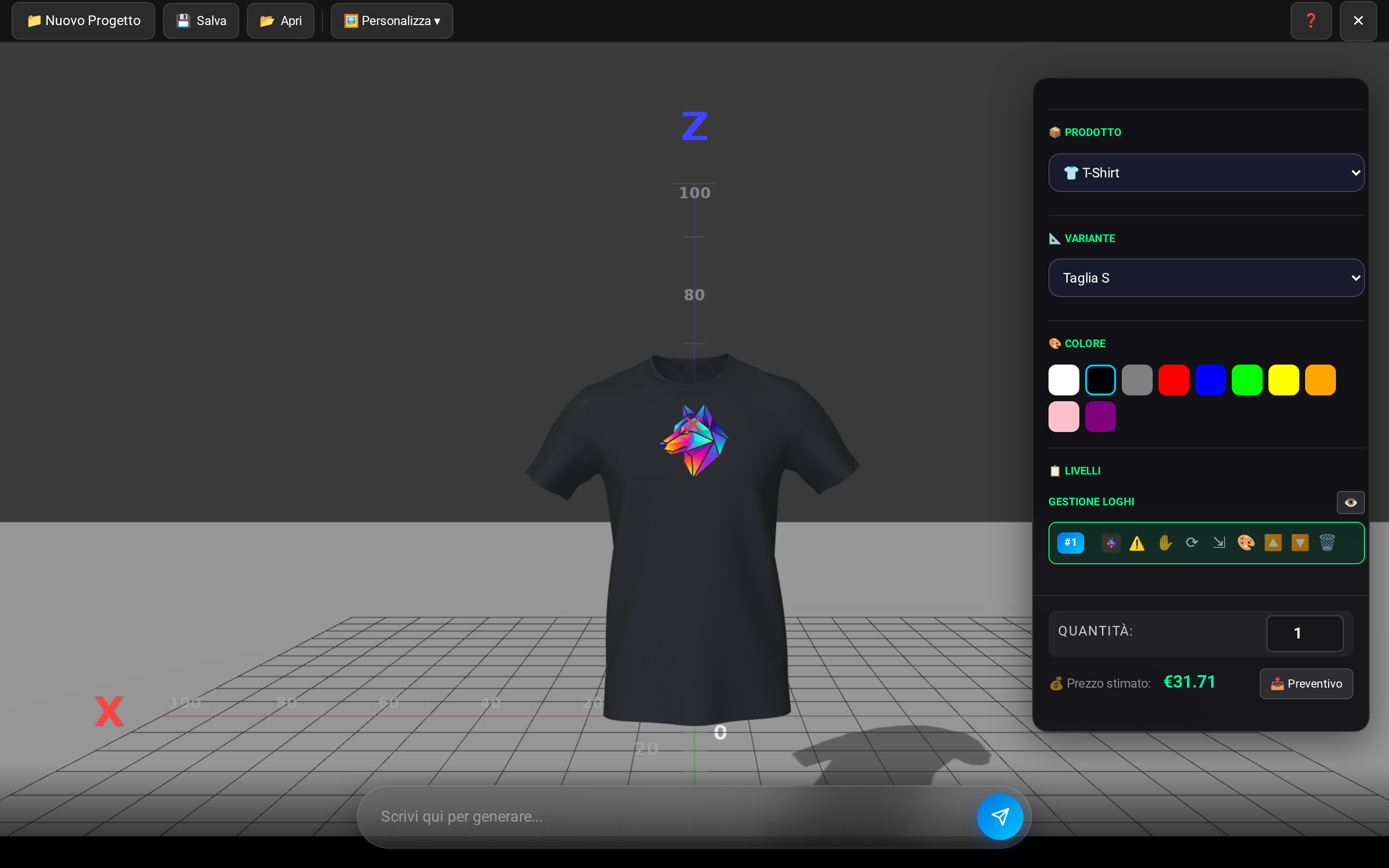
L'ambiente di lavoro è strutturato in modo ergonomico e intuitivo:
- Area 3D Centrale: Visualizza il modello tridimensionale in tempo reale su cui ruotare, zoomare e ispezionare il prodotto a 360°.
- Pannello Controlli (a destra): Raggruppa la selezione del prodotto, la variante, la palette dei colori e la gestione dei livelli applicati.
- Barra Superiore: Contiene i comandi di gestione rapida (Nuovo Progetto, Salva, Apri, Personalizza).
📦 Selezione Prodotto
Scegliere un Prodotto
- Nel pannello a destra, vai alla sezione 📦 PRODOTTO.
- Clicca sul menu a tendina.
- Seleziona il modello desiderato (es. T-Shirt, Felpa con Cappuccio, Shopper in Cotone, Tazza Mug).
Scegliere una Variante
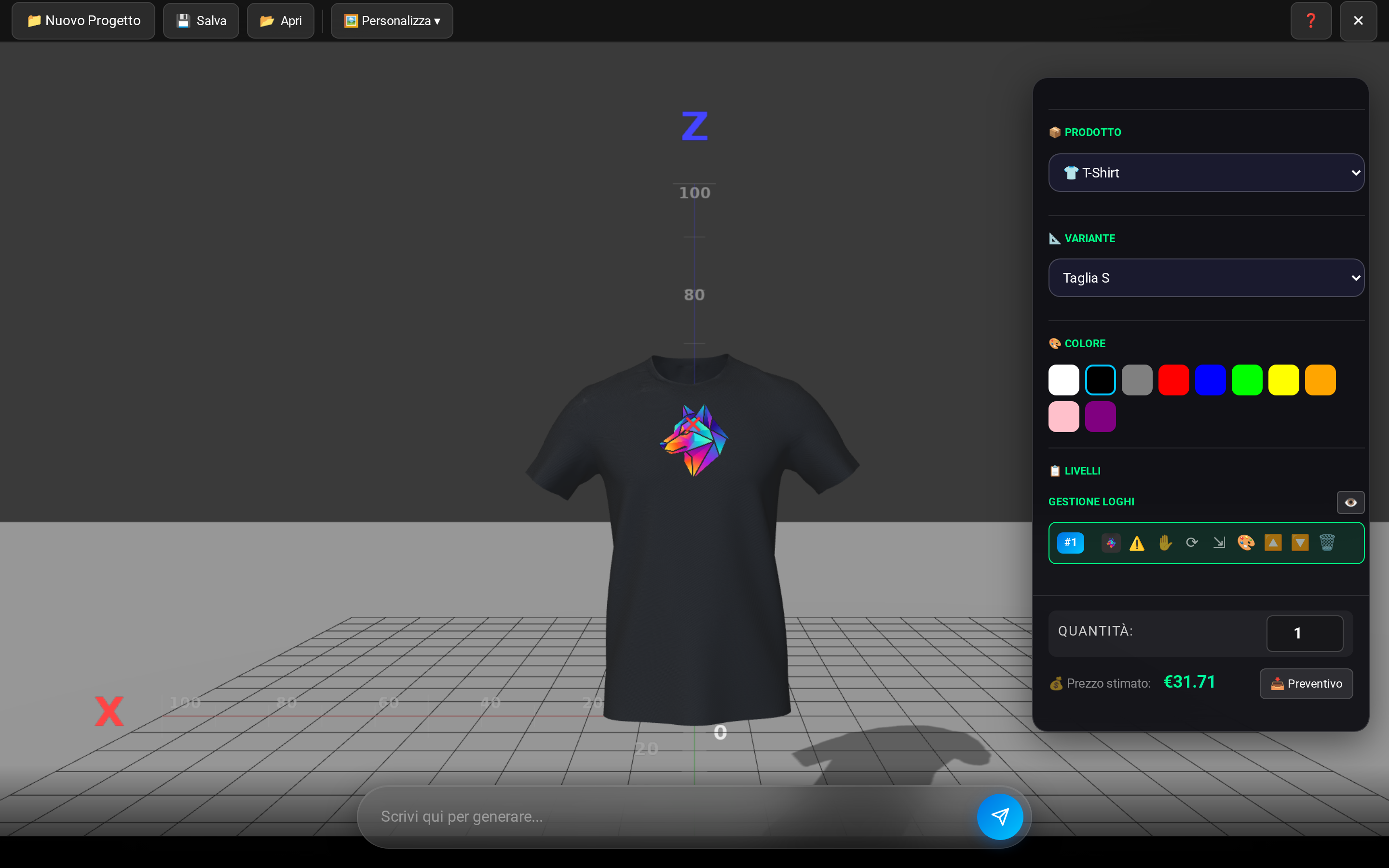
Dopo aver impostato il prodotto, passa alla sezione 📐 VARIANTE per definire la taglia o la conformazione specifica (es. Taglia S, M, L, XL o grammatura).
Colore del Prodotto
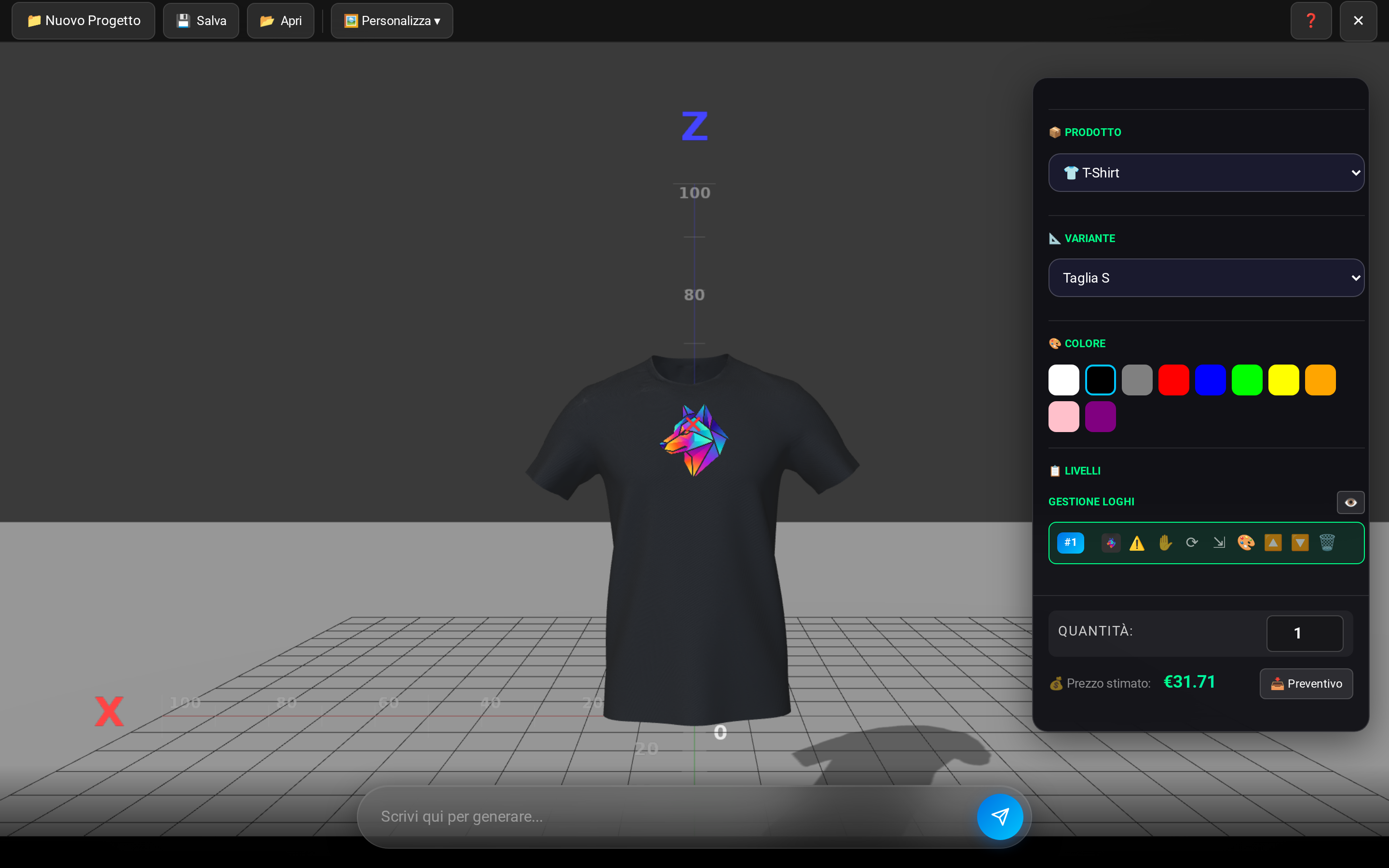
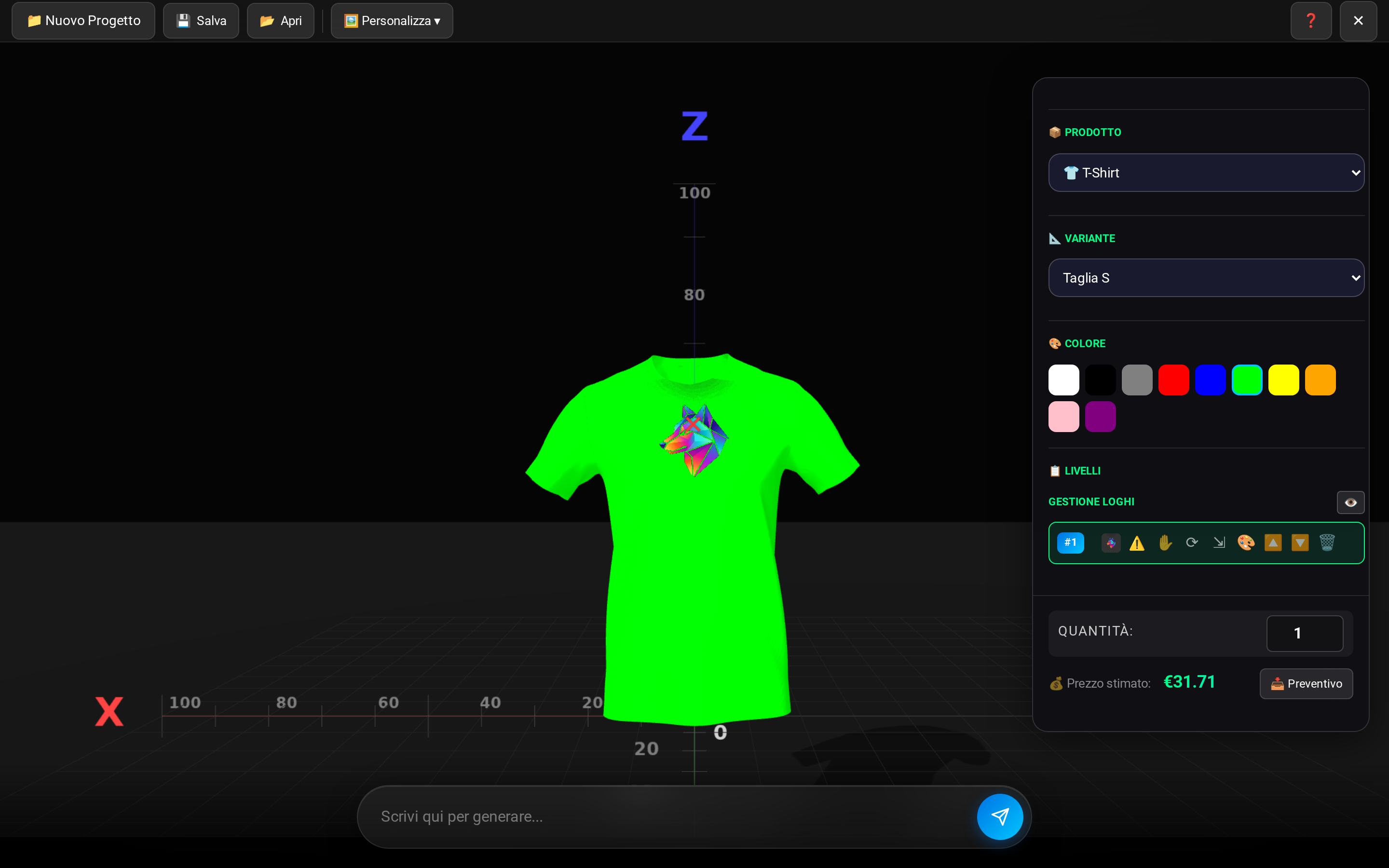
Dalla palette 🎨 COLORE, tocca il campione cromatico desiderato per aggiornare istantaneamente la colorazione dell'intero modello 3D mantenendo intatte ombre e pieghe del tessuto.
🖼️ Personalizzazione con Immagini
Inserire un'Immagine
Clicca sul pulsante 🎨 Personalizza ▾ nella barra superiore per accedere alle modalità di inserimento grafico:
- 📤 Immagine: Carica un file dal tuo dispositivo (formati supportati:
PNGcon trasparenza,JPG,WebP,SVG). - 🤖 Immagine AI: Genera una grafica originale da zero descrivendola con un prompt di testo.
- 🖼️ Galleria AI: Riapri e riutilizza le illustrazioni generate in precedenza.
- 📄 Immagine PDF: Importa ed estrai la pagina grafica direttamente da un file vettoriale PDF.
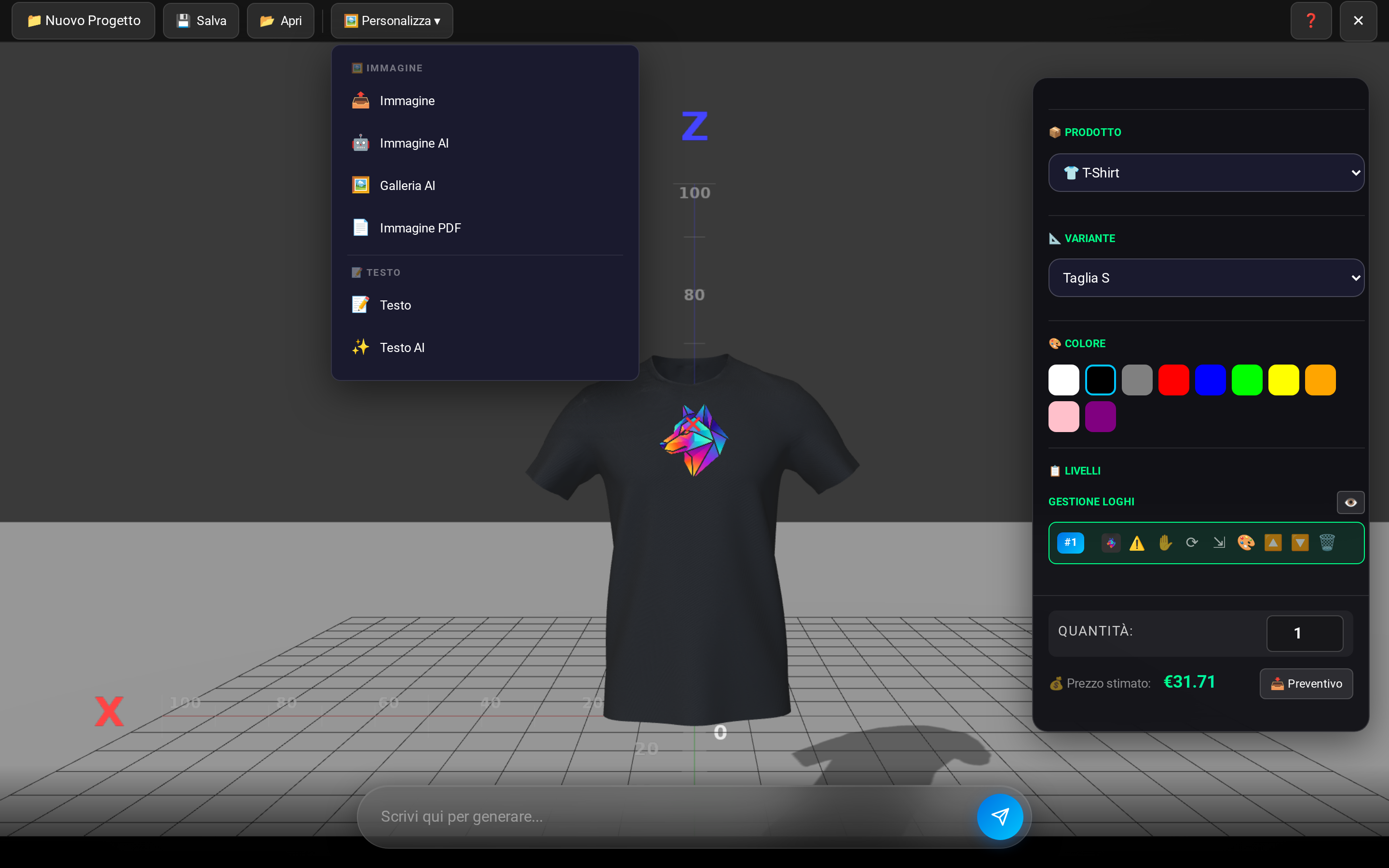
Generatore Immagini AI
Non hai una grafica pronta? Puoi generarla in pochi secondi con l'Intelligenza Artificiale:
- Seleziona lo stile visivo (Realistico, Cartoon, Vintage).
- Scrivi la descrizione nel campo prompt (es. "Un lupo maestoso geometrico in stile origami con sfumature vivaci ciano e magenta").
- Clicca su ✨ Genera Immagine.
- Quando il risultato appare, clicca sul pulsante verde ✓ Applica al Prodotto.
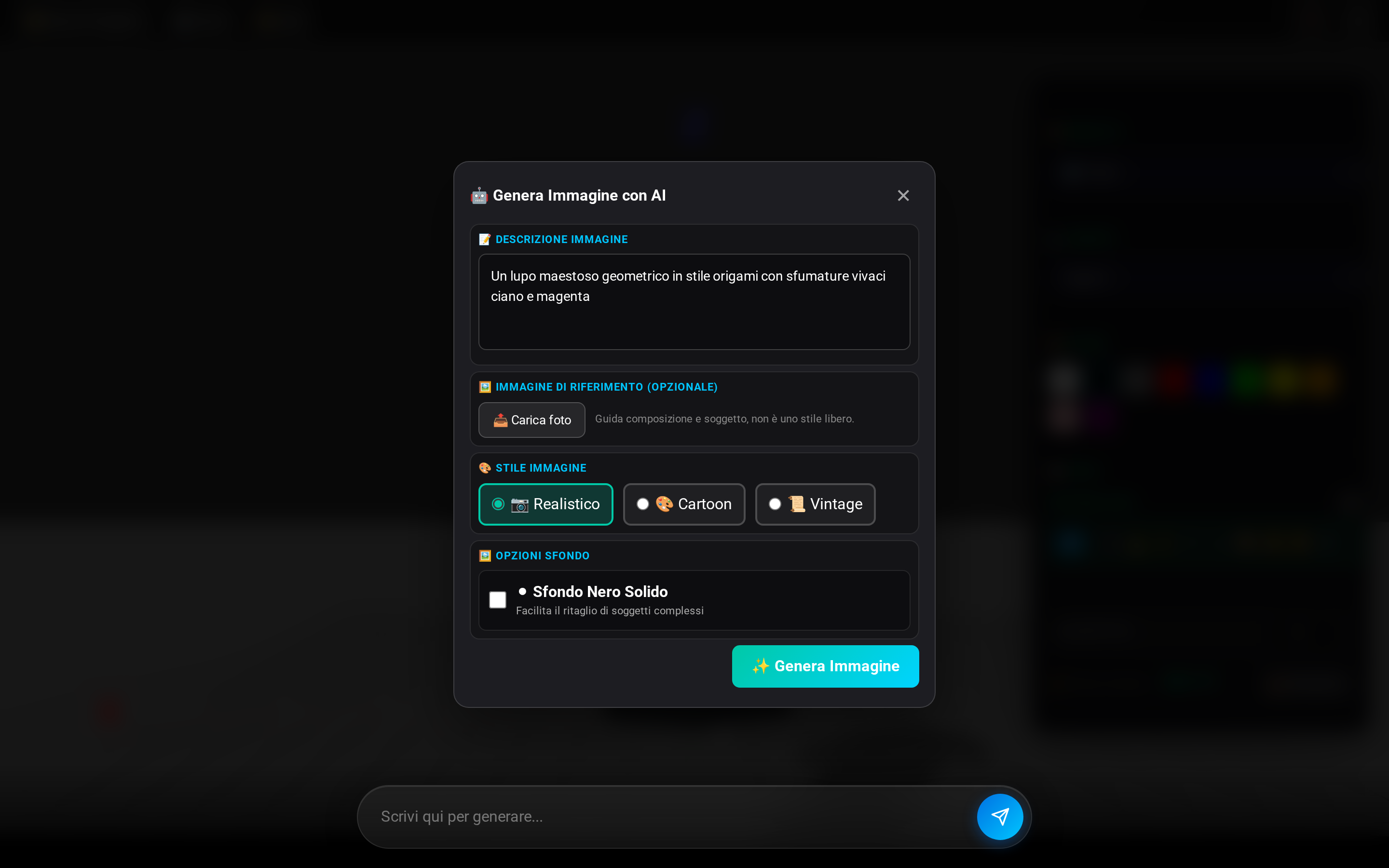
Galleria Immagini AI
Tutte le tue creazioni rimangono salvate nella tua galleria personale. Puoi visualizzarle, riapplicarle con il pulsante + o eliminare quelle non necessarie.
Posizionare l'Immagine
Dopo aver caricato o generato la grafica, comparirà il puntatore interattivo sullo schermo:
- Muovi il mouse sulla superficie del modello 3D.
- Fai click nel punto desiderato (es. al centro del petto o sulla schiena) per fissare la grafica.
Per applicare l'immagine con le proporzioni corrette, posizionati perpendicolarmente (di fronte) alla superficie del capo prima di fare click.
✂️ Editor Foto & Rimozione Sfondo (SAM)
L'Editor Foto integrato permette di ripulire, ritagliare e perfezionare qualsiasi logo o immagine direttamente prima della stampa, eliminando sfondi indesiderati e isolando il soggetto con precisione chirurgica.
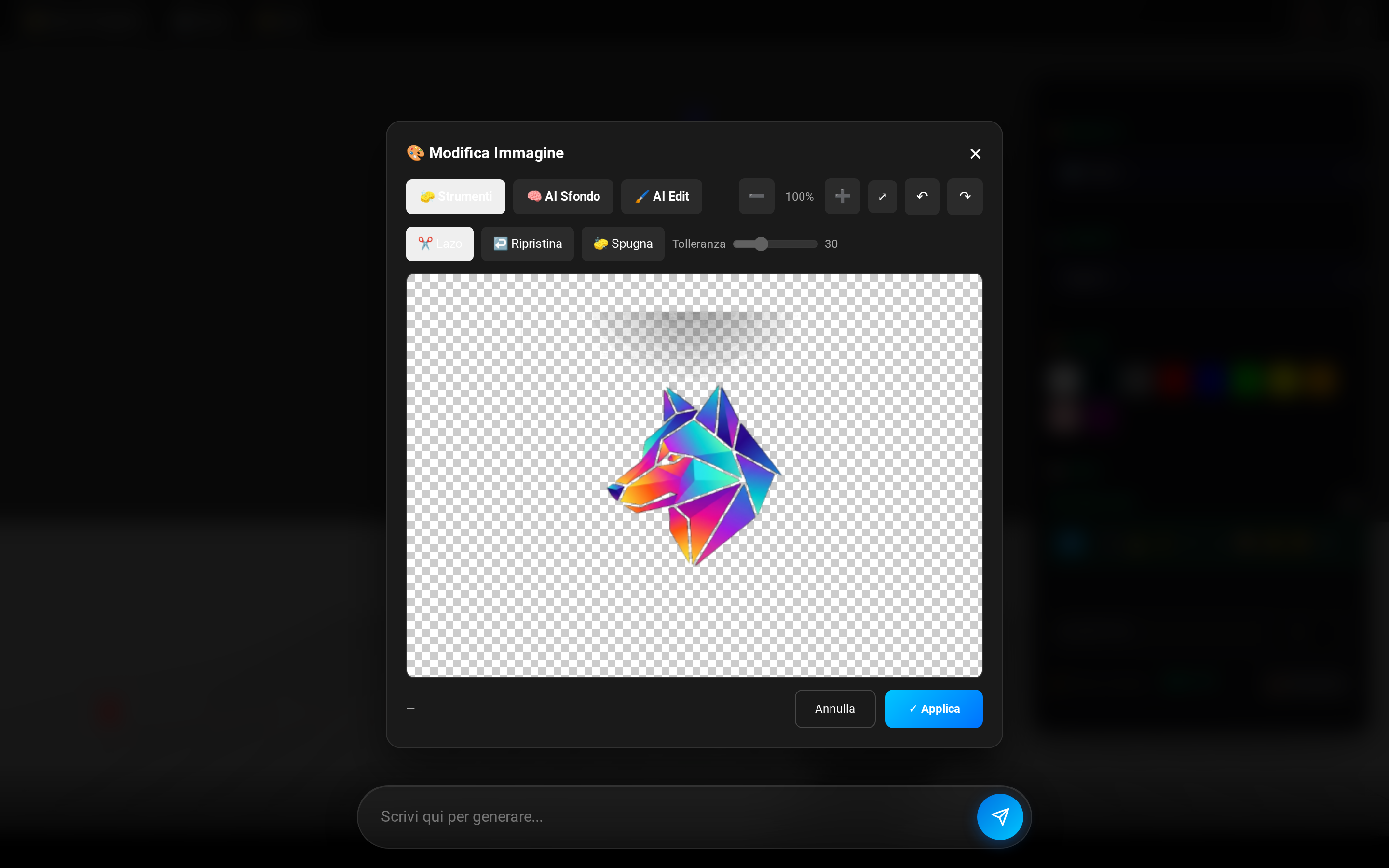
Strumenti di Ritaglio Manuale
Nella barra superiore dell'Editor Foto trovi gli strumenti di precisione:
🪢 Lazo / Selezione Libera
Traccia manualmente una linea attorno ai contorni del soggetto per eliminare parti esterne o ritagliare dettagli specifici.
🧽 Spugna & Tolleranza Colore
Clicca su uno sfondo uniforme per cancellarlo all'istante. Puoi regolare il cursore della Tolleranza per includere sfumature simili.
🖌️ Ripristina Pennello
Hai cancellato per sbaglio un dettaglio del logo? Usa il pennello di ripristino per recuperare le aree originali.
🔍 Zoom & Pan Micrometrico
Ingrandisci l'immagine fino al 400% e trascina il canvas per lavorare sui contorni più fini e piccoli particolari.
Rimozione Sfondo & SAM AI (Segment Anything)
Per ritagli automatici senza fatica, l'Editor include due potenti algoritmi basati su intelligenza artificiale:
1. 🪄 AI Sfondo (1-Click)
- Quando usarla: Ideale per loghi e foto con soggetto ben definito su sfondo a tinta unita o contrastato.
- Come funziona: Clicca su 🪄 AI Sfondo: l'algoritmo rileva automaticamente i bordi del soggetto principale ed elimina tutto lo sfondo circostante in 1 secondo.
2. 🎯 Segmentazione Avanzata (SAM)
- Quando usarla: Ideale per immagini complesse, grafiche con più elementi, o quando vuoi decidere esattamente cosa mantenere e cosa scartare.
- Come funziona con click positivi e negativi:
- Fai click verde (positivo) sui dettagli che vuoi conservare (es. la testa del lupo).
- Fai click rosso (negativo) sulle parti o sullo sfondo che vuoi eliminare.
- Il modello calcola istantaneamente la maschera perfetta rispettando trasparenze e sfumature.
Applicazione su Modello 3D
Una volta terminato il ritaglio, clicca sul pulsante azzurro ✓ Applica in basso a destra: la grafica pulita con canale alfa trasparente verrà proiettata istantaneamente sul modello 3D del tuo capo.
📝 Personalizzazione con Testo
Inserire un Testo
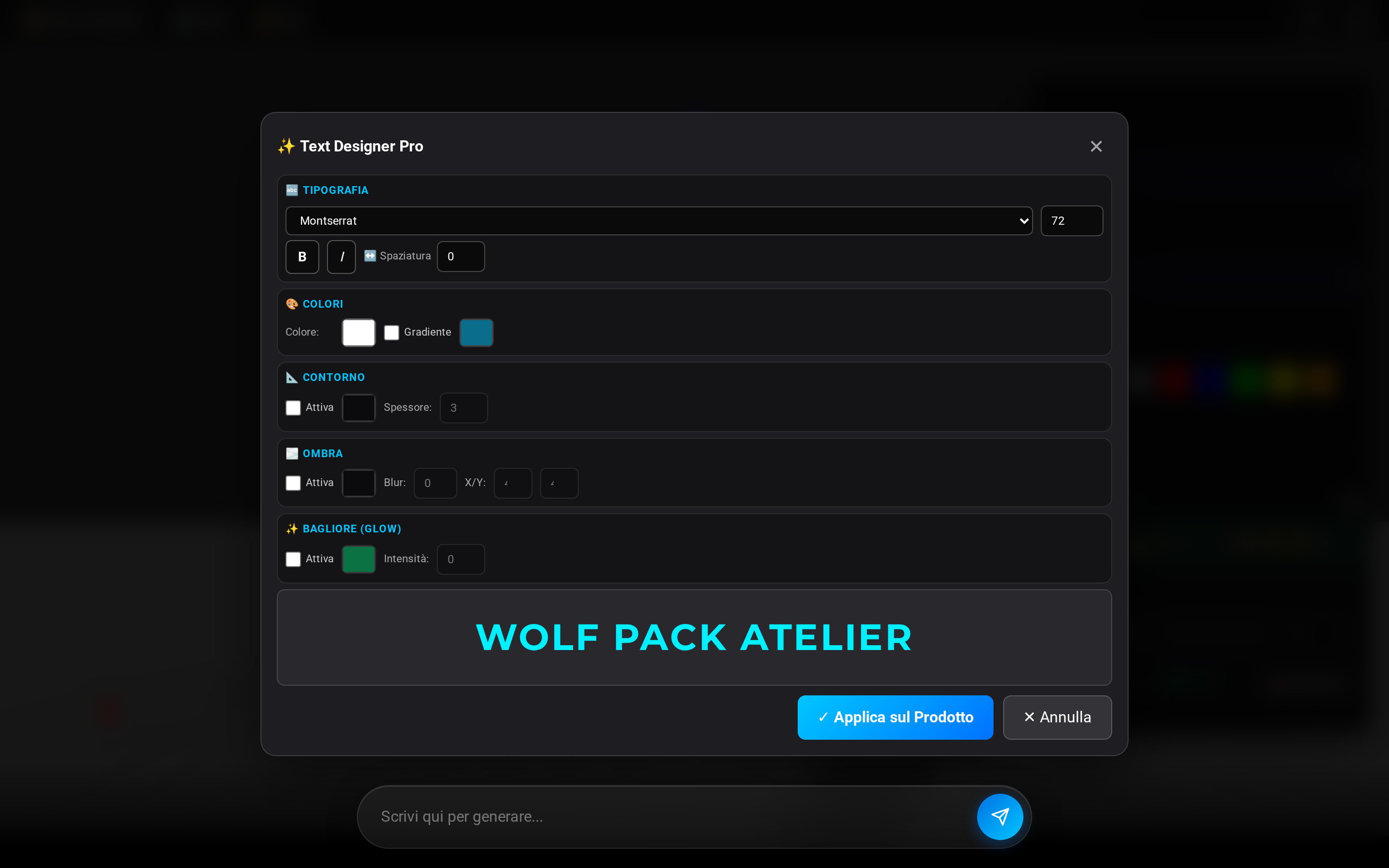
Dal menu 🎨 Personalizza ▾, seleziona la voce 📝 Testo per aprire il modulo Text Designer Pro.
Editor di Testo Avanzato
Il compositore tipografico mette a disposizione parametri professionali per ogni esigenza stilistica:
- 🔤 Tipografia:
- Font: Scegli tra decine di caratteri curati (es. Montserrat, Bebas Neue, Pacifico, Roboto, Cinzel).
- Dimensione & Spaziatura: Regola la grandezza e la crenatura (kerning) tra le lettere.
- Grassetto / Corsivo: Formatta il peso visivo del testo.
- 🎨 Colori & Gradienti:
- Colore solido ad alta resa o opzione Gradiente a due colori per effetti sfumati moderni.
- 📐 Contorno (Stroke):
- Aggiungi un bordo di contrasto con spessore e colore a scelta per garantire leggibilità su qualsiasi tessuto.
- 🌫️ Ombra & Effetti:
- Regola sfocatura (blur) e offset assi X/Y per dare tridimensionalità alla scritta.
- ✨ Bagliore (Glow):
- Effetto neon brillante con raggio e intensità configurabili.
🎨 Gestione Loghi e Livelli
Più Immagini/Testi
Puoi aggiungere più elementi contemporaneamente (es. logo sul petto, sponsor sulla manica e scritta numerata sul retro). Ogni elemento compare come un livello indipendente nel pannello 📋 LIVELLI.
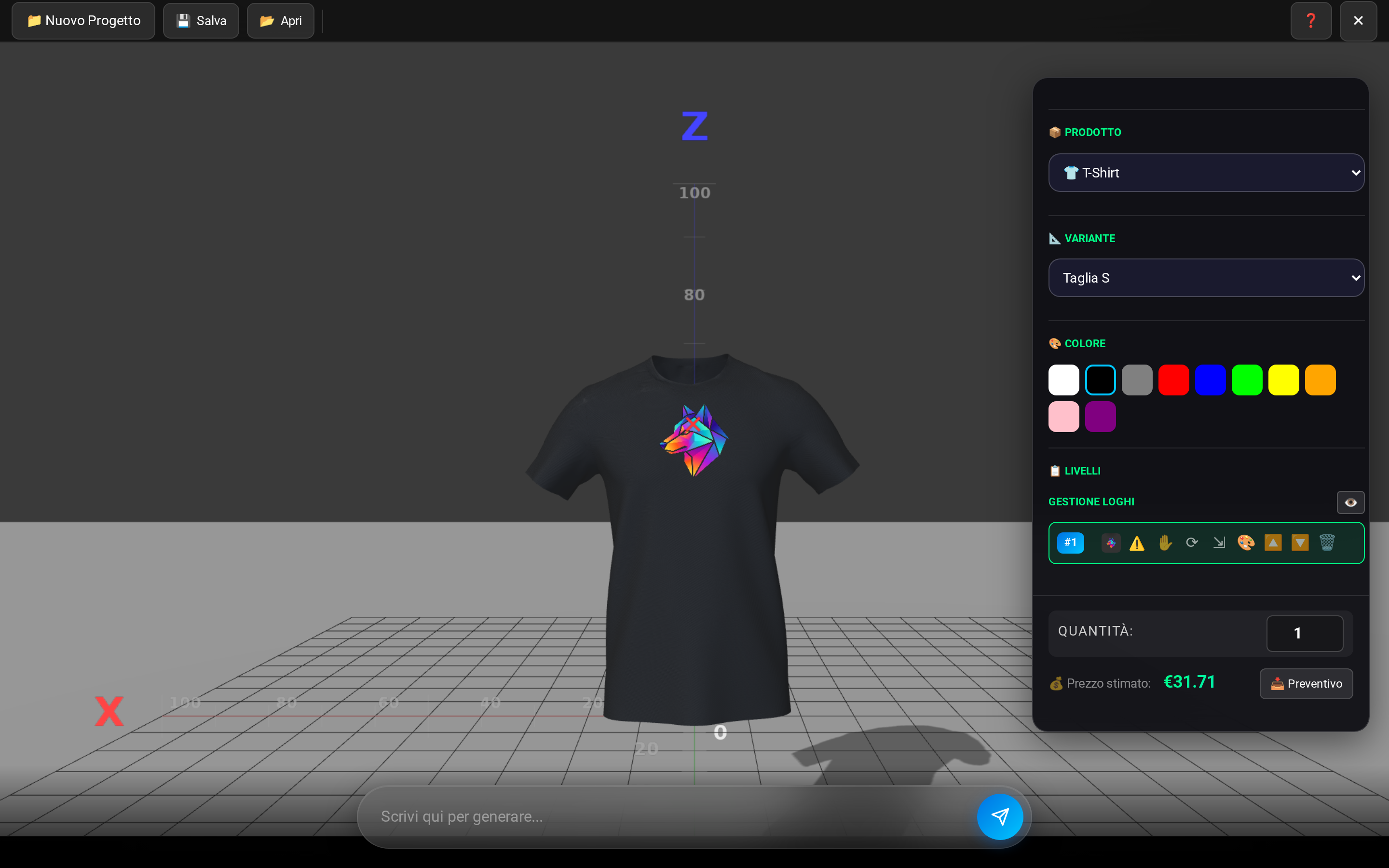
Operazioni sui Livelli
Per ogni livello attivo hai a disposizione strumenti rapidi:
- ✋ Sposta: Trascina la grafica sulla superficie del capo per perfezionare la posizione.
- ⟳ Ruota: Ruota l'orientamento della grafica. Suggerimento: puoi anche digitare l'angolo esatto in gradi.
- ⇲ Ridimensiona: Ingrandisci o rimpicciolisci la decal. Suggerimento: puoi impostare direttamente la larghezza esatta in centimetri.
- ✂️ Ritaglio / Editor Foto: Riapri l'editor per ritagliare o modificare lo sfondo.
- 🔼🔽 Riordina Livelli: Porta avanti o indietro per definire quale grafica si sovrappone alle altre.
- 🗑️ Elimina: Rimuove l'elemento dal progetto.
Indicatori di Stato
- ✅ Verde (Valido): L'elemento è posizionato correttamente all'interno dell'area stampabile e pronto per la produzione.
- ⚠️ Giallo (Attenzione): L'elemento supera i limiti stampabili consentiti o si trova a cavallo di una cucitura.
👁️ Zone Stampabili
Attivando la visualizzazione delle zone di stampa (icona occhio 👁️ nel pannello livelli), il modello 3D evidenzia chiaramente la mappa di lavorazione:
- 🟢 Aree Verdi: Superfici sicure dove la stampa e il ricamo possono essere applicati alla massima qualità.
- 🔴 Aree Rosse: Zone non stampabili (bordi del colletto, cuciture strutturali, zip o cappuccio).
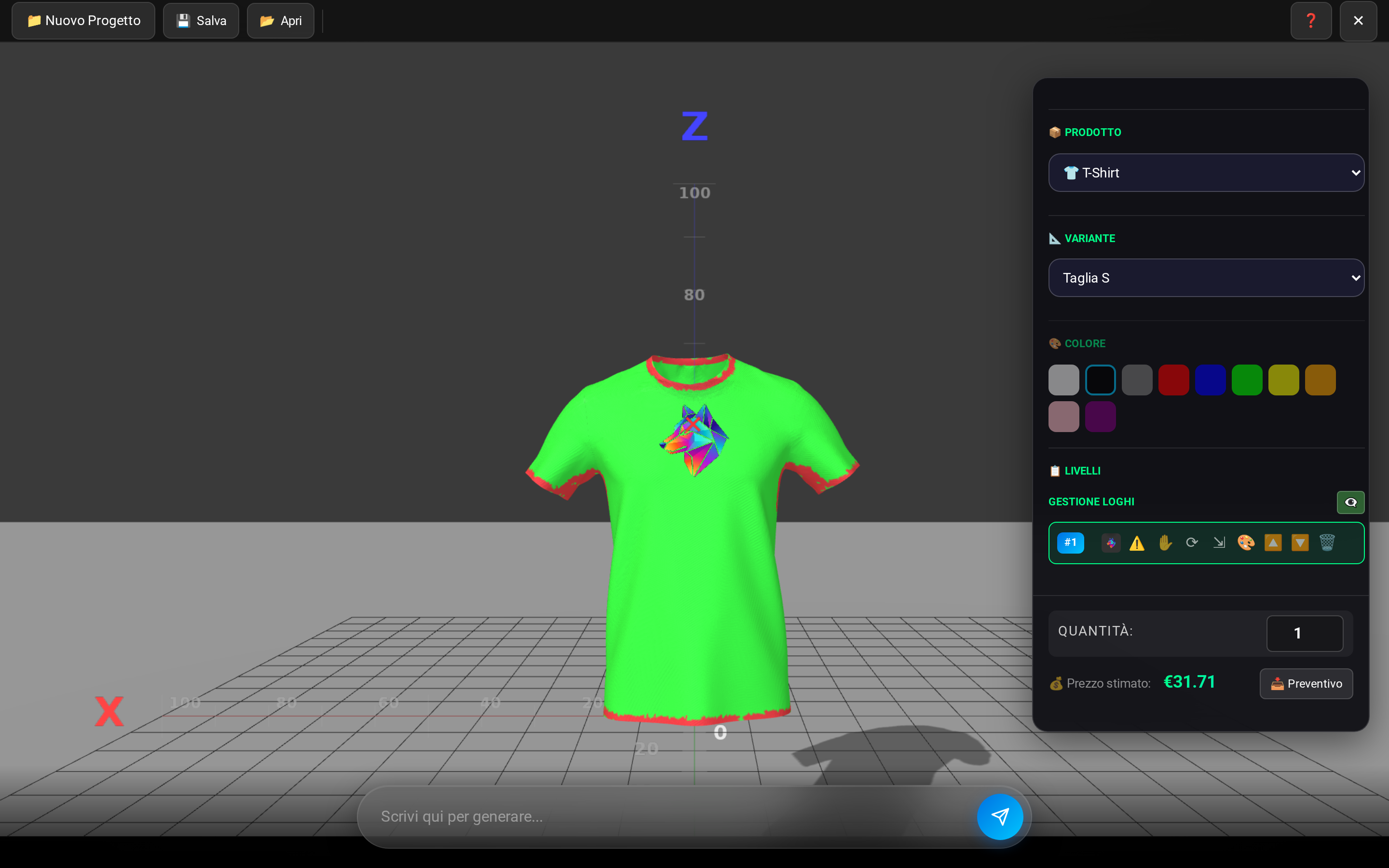
Quando la mappa delle zone stampabili è attiva sul modello, disattivala per tornare alla vista fotorealistica del tessuto e dei colori originali.
💾 Salvare il Progetto
- 💾 Salva: Salva la configurazione corrente (prodotto, varianti, posizioni e grafiche) nel tuo account per poterla riprendere in qualsiasi momento.
- 📂 Apri: Mostra la lista dei tuoi progetti salvati per ricaricarli con un click.
- 📄 Nuovo Progetto: Reimposta l'area di lavoro pulita per iniziare una nuova personalizzazione.
💰 Richiesta Preventivo
Quantità e Prezzo
In basso a destra, lo Studio calcola automaticamente il prezzo unitario stimato in base alla tiratura inserita nel campo QUANTITÀ. All'aumentare dei pezzi ordinati, si attivano gli sconti quantità all'ingrosso.
Inviare la Richiesta & Tracciato di Taglio
- Clicca sul pulsante 📥 Preventivo.
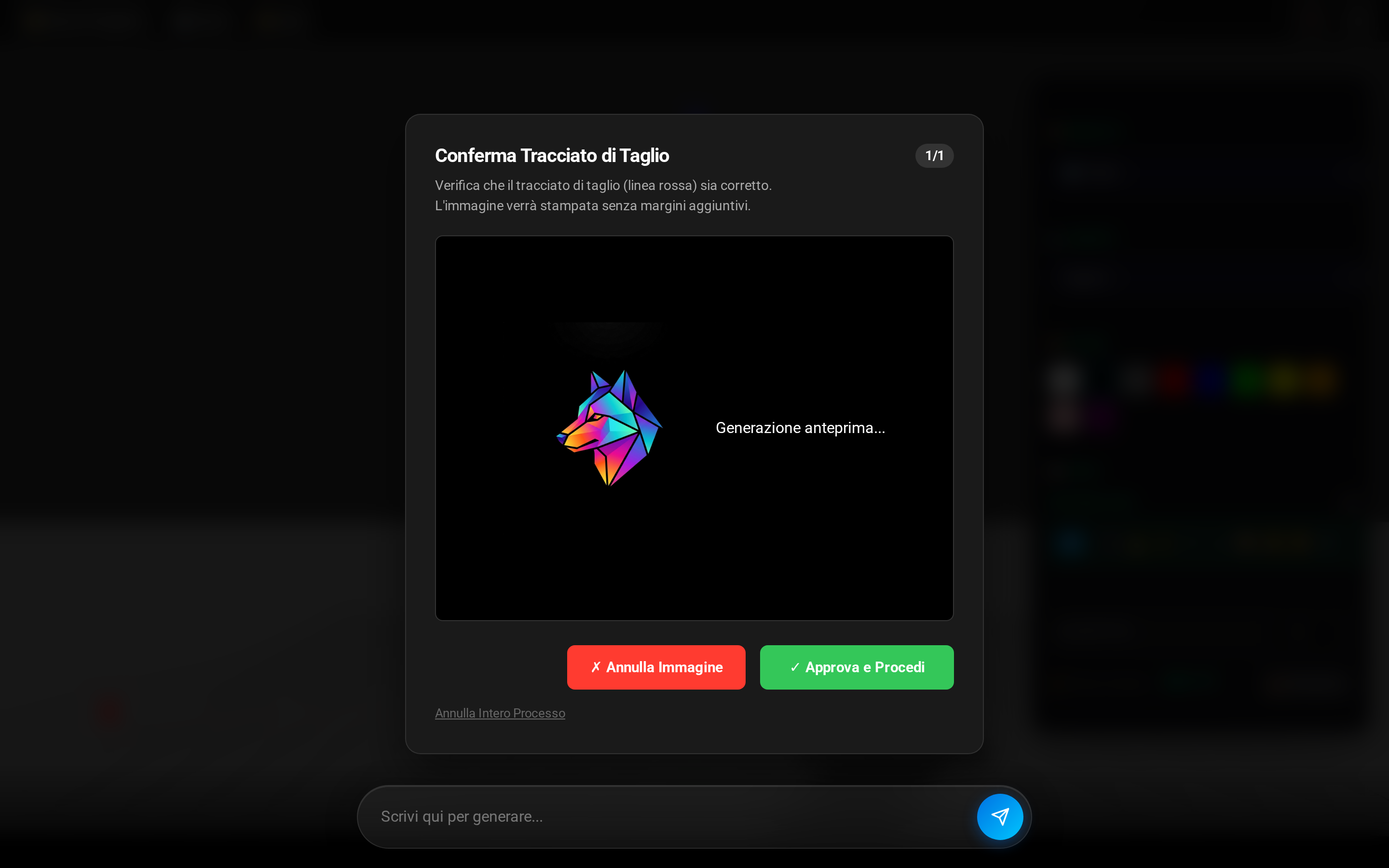
- Si aprirà la finestra di Conferma Tracciato di Taglio, che verifica la pulizia dei contorni e l'assenza di margini indesiderati.
- Clicca su ✓ Approva e Procedi per inoltrare la richiesta o aggiungere il capo al carrello.
📱 Utilizzo Mobile & Tablet
Lo Studio 3D è completamente ottimizzato per schermi touch:
- Tocca l'icona ⚙️ in basso per aprire e chiudere il pannello degli strumenti scorrevole.
- Ruotare il prodotto: Trascina con un solo dito sullo schermo.
- Zoomare: Fai pinch con due dita per allargare o restringere la visuale.
- Spostare la camera (Pan): Trascina contemporaneamente con due dita.
❓ Suggerimenti Utili per la Stampa
- Formati grafici ottimali: Utilizza file vettoriali
SVGoPDFoppure immaginiPNGad alta risoluzione a 300 DPI con sfondo trasparente. - Viste rapide: Clicca sul selettore viste (Frontale, Posteriore, Laterale) per allineare l'inquadratura istantaneamente a 90°.
- Dimensioni reali: Quando ridimensioni un logo, controlla sempre la misura in centimetri indicata sul badge per verificare la resa sul capo reale.
💎 Crediti AI
I crediti AI sono un sistema pensato per garantire un utilizzo equo delle risorse di calcolo su GPU ad alte prestazioni.
A cosa servono
I crediti vengono utilizzati per le funzionalità avanzate di intelligenza artificiale:
- Generazione Immagini AI da prompt di testo.
- Rimozione Sfondo & Segmentazione SAM di grafiche caricate.
- Generazione di Scritte Artistiche.
Ricarica Gratuita
Non preoccuparti di esaurire i crediti: ogni account dispone di un saldo periodico che si ricarica gratuitamente nel tempo per consentire a tutti di sperimentare liberamente.
🆘 Assistenza e Supporto Grafico
Hai dubbi sulla fattibilità di una stampa complessa o vuoi far controllare i file dal nostro reparto tecnico prima della produzione? Il team di esperti tipografi e-Karta è a tua disposizione via chat, email o telefono per assisterti in ogni fase del progetto.